 QiblaFind
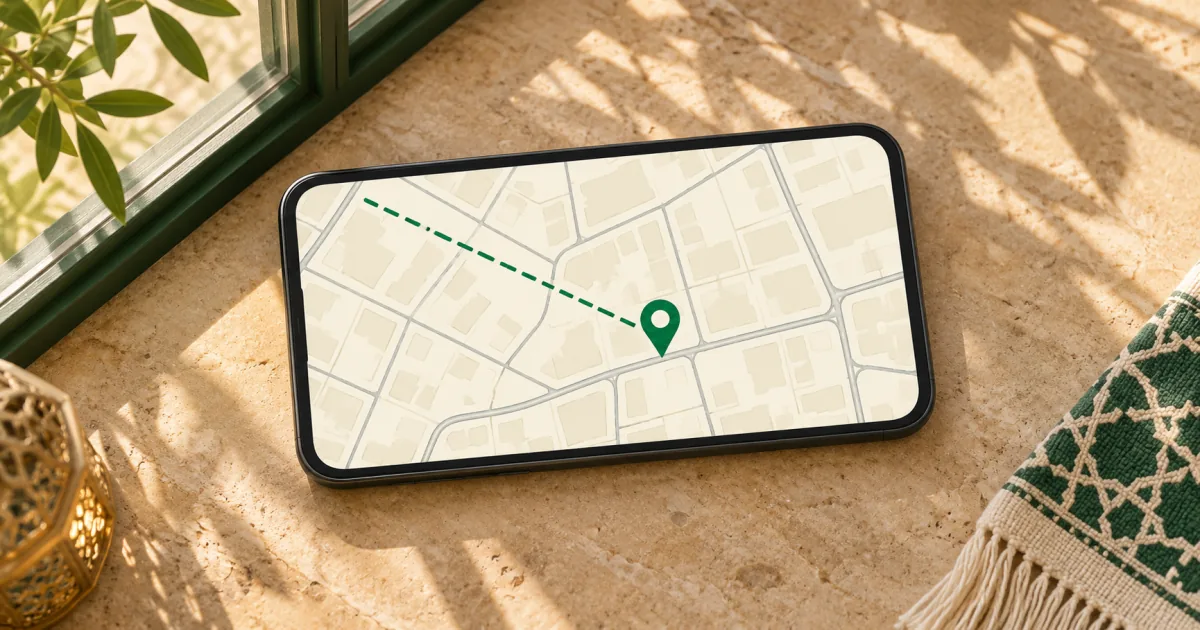
Wenn du deinen Gebetsort schon kennst, kannst du die Gebetsrichtung vorab prüfen. Suche zunächst die Stadt, zoome bis zum Häuserblock hinein und setze die Markierung auf das Gebäude oder den Platz im Freien, an dem du beten möchtest. Die grüne Linie ab dieser Markierung zeigt dir die Richtung zur Kaaba in Mekka. Das funktioniert auf dem Handy oder Computer, ohne den Gerätekompass einzuschalten. Qibla-Karte öffnen
Wähle deinen Gebetsort
Wähle Meinen Standort verwenden, wenn du bereits vor Ort bist. Dein Browser fragt nach dem Standortzugriff. Die Karte setzt die Markierung auf die empfangene Position. Liegt sie auf der falschen Straßenseite oder im Nachbargebäude, verschiebe sie an die Stelle, die du auf der Karte erkennst.
Suche nach einer Stadt, wenn du vorausplanst oder den Standortzugriff ausgeschaltet lassen möchtest. Ein Suchergebnis führt zunächst ins Stadtzentrum. Verschiebe oder vergrößere die Karte bis zu deinem Gebäude. Tippe oder klicke dann auf deinen Standort, um die Markierung zu versetzen. Alternativ verschiebst du die Karte, bis das Fadenkreuz auf der gewünschten Stelle liegt, und wählst Kartenmitte auswählen. Mit der Tastatur kannst du die Karte fokussieren und mit den Pfeiltasten verschieben.
Lies die Linie ab deiner Markierung
Oben auf der Karte liegt geografisch Nord. Der Qibla-Richtungswinkel wird von dort im Uhrzeigersinn gemessen. Osten entspricht 90°, Süden 180°, Westen 270°. Betrachte die grüne Linie direkt dort, wo sie deine Markierung verlässt. Dieser kurze Abschnitt zeigt die Richtung an deinem Gebetsort.
Am QiblaFind-Referenzpunkt für Berlin beträgt der Richtungswinkel etwa 136,7°. Auf einer nach Norden ausgerichteten Karte sind das 43,3° gegen den Uhrzeigersinn von genau Süden aus. Verläuft eine Straße von deinem Standort aus genau nach Süden, vergleiche sie mit der Linie. So erkennst du, wie weit du dich drehen musst. Verschiebe die Markierung an deinen tatsächlichen Ausgangspunkt. Nutze einen Orientierungspunkt, den du vor Ort sehen kannst. Qibla-Referenzrichtung für Berlin
Orientiere dich an einer Straße oder Gebäudekante
Bleibe in der vergrößerten Ansicht, während du den Richtungswinkel mit deiner Umgebung vergleichst. Wähle eine Straße, Gebäudekante oder einen Weg, die du auf der Karte und vor Ort erkennst. Hilfreich ist, wenn du weißt, welches Ende nach Westen oder Norden zeigt. Eine Straße verläuft in zwei Richtungen. Orientierst du dich am falschen Ende, kannst du um 180° falsch liegen.
Vergleiche den Winkel der Qibla-Linie direkt an deiner Markierung mit diesem Orientierungspunkt. In Innenräumen können eine Außenwand oder ein Flur entlang der Gebäudeaußenkante denselben Bezug bieten. Suche ein Fenster, eine Tür oder einen Punkt an der Wand in der benötigten Richtung. So kannst du das Handy ablegen und weißt weiterhin, wohin du dich wenden musst.
Verkleinere die Ansicht für den Weg zur Kaaba
Wähle Ganze Route anzeigen, um den gesamten Großkreisweg zu sehen. Ein Großkreis liefert im kugelförmigen Erdmodell der Website den kürzesten Weg zwischen den beiden Punkten. Auf einer flachen Karte kann dieser Weg gekrümmt erscheinen. Für das Gebet zählt der Richtungswinkel am Anfang des Weges. Die angezeigte Entfernung wird entlang desselben Weges auf dem Globus gemessen. So berechnet QiblaFind den Qibla-Richtungswinkel
Wähle Zur Markierung zoomen, um zur Straßenansicht zurückzukehren. In dieser Nahansicht kannst du beurteilen, wie der Richtungswinkel zum Raum, zur Straße oder zum Orientierungspunkt vor dir liegt.
Wenn Standort- oder Kompasszugriff fehlen
Stadtsuche und manuelles Setzen der Markierung funktionieren ohne Standortfreigabe oder Bewegungssensor. Die Hintergrundkarte nutzt OpenStreetMap-Kartenkacheln. Deren Anbieter erhält dadurch deine IP-Adresse und den betrachteten Kartenausschnitt. Ist die Standortschätzung des Browsers unzuverlässig, setze die Markierung anhand einer bekannten Adresse, Straße oder eines erkennbaren Orientierungspunkts.
Wenn du draußen bist und dich lieber mit dem Handy drehst, statt dich an einem Orientierungspunkt auszurichten, probiere die kamerabasierte Führung auf einem unterstützten Gerät. Sie nutzt denselben geografischen Richtungswinkel und die Bewegungssensoren des Handys, um dir die nötige Drehung zu zeigen. AR-Qibla-Finder öffnen