 QiblaFind
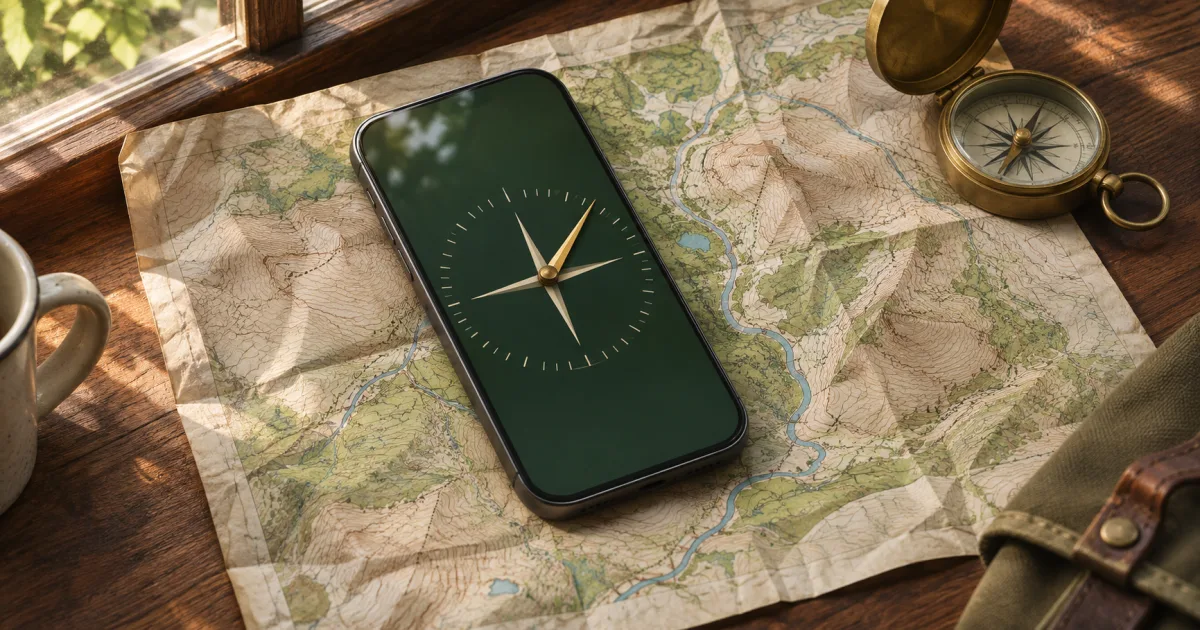
מצאתם את היעד במפה. עכשיו צריך לדעת לאיזה כיוון לפנות כשמרימים את המבט מהמסך. קואורדינטות מציינות את נקודת המוצא ואת היעד. אזימוט מציין לאיזה כיוון לפנות מנקודת המוצא. כיוון המכשיר מציין לאיזה כיוון אתם פונים כעת.
OnlineCompass הוא האתר האח שלנו למציאת כיוונים לשימוש כללי. שלושת הכלים שלו מאפשרים לעבוד עם הנתונים האלה בזה אחר זה. אפשר לנסות את החישוב המלא שלהלן במחשב נייד, ואז לבדוק את כיוון המכשיר בטלפון בעל חיישן מצפן תואם. הדוגמה מתחילה במרכז לונדון ומסתיימת בכעבה שבמכה, כך שאפשר להשוות את התוצאה לאזימוט העיר שמפרסם QiblaFind.
1. המירו את שתי הסיכות במפה למעלות עשרוניות
העתיקו את קו הרוחב וקו האורך של נקודת המוצא ושל היעד. לנסיעה אמיתית, מקמו את הסיכה בנקודה שחשובה לכם. תווית של תחנה במפה עשויה להופיע במרכז המבנה, בעוד הכניסה הדרושה נמצאת בצד הנגדי של גוש הבניינים. הקפידו להזין את קו הרוחב בשדה קו הרוחב ואת קו האורך בשדה קו האורך, ובדקו את הסימנים. קו רוחב דרומי או קו אורך מערבי מקבלים ערך שלילי במעלות עשרוניות.
כדי לעקוב אחר הדוגמה מלונדון, הזינו 51° 30′ 25.92″ N, 0° 7′ 39.36″ W בטופס ההמרה מ־DMS למעלות עשרוניות. DMS הוא קיצור של מעלות, דקות ושניות. התוצאה היא 51.507200°, −0.127600°. סימן המינוס משאיר את קו האורך ממערב למרידיאן הראשי. השתמשו בממיר קואורדינטות GPS ו־DMS של OnlineCompass (באנגלית).
אם נקודת המוצא היא המקום שבו אתם עומדים, השתמשו בכפתור Use my location בדף הקואורדינטות ובדקו את הדיוק המדווח. גם תצוגה עם שש ספרות אחרי הנקודה עשויה להתבסס על אומדן מיקום שרדיוס הדיוק שלו הוא עשרות מטרים. זה משמעותי כשהיעד הוא פתח סמוך. לנסיעה עתידית, השתמשו בסיכה במפה במקום זאת. אפשר להזין קואורדינטות ידנית בלי לאפשר גישה למיקום.
2. חשבו את האזימוט ההתחלתי
הזינו 51.507200, -0.127600 כנקודת המוצא ואת 21.4225, 39.8262 כיעד. הזוגות האלה מייצגים את נקודת הייחוס של QiblaFind בלונדון ואת הכעבה. בחרו Calculate bearing במחשבון האזימוט והמרחק של OnlineCompass (באנגלית).
המחשבון נותן 119.0° ביחס לצפון האמיתי ומרחק משוער של 4,793.8 ק״מ לאורך הקשת הקצרה יותר של מעגל גדול על פני כדור הארץ במודל כדורי. ערכי האזימוט גדלים עם כיוון השעון. צפון הוא 0°, מזרח הוא 90° ודרום הוא 180°, ולכן 119° נמצא בין מזרח לדרום־מזרח. מנקודת הייחוס בלונדון, דמיינו שאתם פונים בדיוק מזרחה ואז מסתובבים כ־29° לכיוון דרום.
המספר מתאר את כיוון הקשת בצאתה מלונדון. כיוון ההתקדמות לאורך הקשת עשוי להשתנות בדרך. עבור נקודת ציון סמוכה, אותו חישוב נותן כיוון שאליו אפשר להביט. אם נהר או בניין מפרידים ביניכם לבין הסיכה, היעזרו במפה למציאת גשרים, כניסות או שבילי הליכה. להסבר הגאומטריה של מרחקים ארוכים, ראו מדוע כיוון הקיבלה עוקב אחר מעגל גדול.
3. התאימו את ייחוס הצפון במצפן לאזימוט
פתחו את המצפן החי של OnlineCompass בטלפון והפעילו את מצפן המכשיר. אפשרו גישה לנתוני תנועה או כיוון אם הדפדפן מבקש זאת. החזיקו את הטלפון בקירוב במצב אופקי, כשהקצה העליון שלו מופנה הרחק מכם, וקראו את תווית ייחוס הצפון לצד המספר. התווית מסבירה כיצד להשוות את הקריאה ליעד של 119°.
- צפון אמיתי. השוו את כיוון המכשיר ישירות ל־119°. אם הקריאה היא 125° ביחס לצפון האמיתי, פנו כ־6° שמאלה. כשהקריאה מתייצבת, בחרו נקודת ציון או קו מולכם, כדי שתוכלו להניח את הטלפון ולהמשיך לפנות לאותו כיוון.
- צפון מגנטי. האזימוט במחשבון מבוסס על הצפון הגאוגרפי. בחרו באפשרות של צפון אמיתי והגדירו את מיקומכם ב־OnlineCompass כדי לאמוד תיקון לקריאה מגנטית נתמכת. למצפן מגנטי נפרד, השתמשו בנטייה המגנטית העדכנית במקום שבו אתם עומדים.
- כיוון מוחלט עם ייחוס לא מוגדר. הדפדפן סיפק כיוון מכשיר, אך הכלי אינו יכול לאמת לאיזה צפון הוא מתייחס. בדקו מול כיוון ידוע או השתמשו במצפן בעל ייחוס מאומת לפני התאמת המעלות.
- סיבוב יחסי, זווית ידנית או היעדר נתוני כיוון. אפשר לצפות בשינוי בסיבוב היחסי או לבדוק את סולם המעלות ידנית. כדי להתיישר ביחס לצפון, השתמשו בנקודת ציון מוכרת או במצפן נפרד.
OnlineCompass משתמש במודל המגנטי העולמי כדי לאמוד את הנטייה המגנטית המקומית עבור קריאות שמזוהות במפורש כמגנטיות. התיקון מביא בחשבון את ההפרש בין הצפון המגנטי לצפון הגאוגרפי. אם חוגת המצפן קופצת ליד מעקה פלדה, התרחקו ממנו ובצעו קריאה חדשה. התיקון אינו יכול לפצות על הפרעות מעצמים סמוכים. שיטת קביעת כיוון המכשיר ב־OnlineCompass (באנגלית)
המירו ידנית אזימוט אמיתי לשימוש במצפן מגנטי
נטייה מגנטית היא הזווית בין הצפון האמיתי לצפון המגנטי. לפי המוסכמה של NOAA, נטייה מזרחה היא חיובית ונטייה מערבה היא שלילית. כדי להמיר אזימוט אמיתי לאזימוט מגנטי, החסירו את הנטייה עם הסימן שלה. להמרה בכיוון ההפוך, הוסיפו אותה. הוסיפו 360° לתוצאה שלילית, או החסירו 360° אם התוצאה מגיעה ל־360° או עולה עליו.
נסו דוגמה נפרדת עם יעד של 100° ביחס לצפון האמיתי. עם נטייה מקומית של 8° מזרחה, היעד המגנטי הוא 92°. עם 8° מערבה, הוא 108°, מפני שמחסירים מספר שלילי. אלה ערכים לתרגול. השתמשו בנטייה המתאימה למיקום ולתאריך שלכם, ודלגו על החישוב הידני אם המצפן כבר מציג צפון אמיתי. הנחיות NOAA לנטייה מגנטית (באנגלית)
בצעו בדיקה צולבת לתוצאת הקיבלה
דף כיוון הקיבלה ללונדון (באנגלית) מציג 118.99° עבור אותן קואורדינטות ייחוס. OnlineCompass מציג 119.0° משום שהמחשבון שלו מעגל את הזווית לספרה אחת אחרי הנקודה. שני המספרים מתארים את האזימוט המחושב בנקודת הייחוס בלונדון, שבה קריאת מצפן בפועל עדיין עשויה להשתנות עקב הפרעות ודיוק החיישן.
כשמחפשים את כיוון התפילה, פתחו את מאתר הקיבלה והשתמשו במיקומכם או בחרו את העיר שלכם. QiblaFind כבר מכיר את היעד, כך שאפשר לקרוא את האזימוט לכעבה בלי להקליד את הקואורדינטות שלה. אם אתם בודקים בעזרת מצפן נפרד, השאירו את האזימוט ביחס לצפון האמיתי גלוי ואמתו את ייחוס המצפן לפני שתסתובבו. השתמשו במספר של לונדון רק כשעוקבים אחר הדוגמה המפורטת.
פתרו בעיות באזימוט שנראה שגוי
הכיוון נראה כמעט הפוך. בדקו איזו סיכה הזנתם בשדות נקודת המוצא. החלפת נקודת המוצא והיעד מחשבת אזימוט התחלתי חדש מהקצה השני. במסלול ארוך לאורך מעגל גדול, האזימוט ההפוך אינו חייב להיות בהפרש של 180° בדיוק מהראשון. אם הסיכות בסדר הנכון, בדקו אם חסר סימן שלילי לקו אורך מערבי או לקו רוחב דרומי, והשוו את נקודת המוצא השמורה למיקומכם הנוכחי.
הטלפון אינו תואם למצפן אחר. בדקו את ייחוס הצפון בשניהם לפני השוואת המספרים. אם כיוון המכשיר משתנה כשמתרחקים ממכונית, מחשב נייד או דלת פלדה, נסו שוב במקום פתוח. הסירו כל אביזר מגנטי שאפשר להסיר בבטחה. אם הכיוון נשאר יציב אך עדיין נראה שגוי, השוו אותו לכיוון ידוע שאומת באופן עצמאי. הנחיות Apple לדיוק המצפן
תצוגת הכיוון נשארת ריקה גם לאחר מתן הרשאת מיקום. הרשאת מיקום מאפשרת לדפדפן לאמוד מיקום. כיוון מכשיר בזמן אמת דורש גם נתוני כיוון שמישים וכל הרשאת תנועה שהדפדפן דורש. עדיין אפשר להמיר את הקואורדינטות ולחשב את האזימוט במחשב, ואז להשתמש במספר הזה עם מצפן בעל ייחוס צפון ידוע. פתרון בעיות הרשאות ב־OnlineCompass (באנגלית)
אתם ליד היעד והזווית משתנה בחדות. המרחק בין הסיכות עשוי להיות דומה בגודלו לאי־הוודאות במיקום שמספק הדפדפן. אם אתם מחפשים כניסה מסוימת, הסתמכו על מערך הרחובות ועל השלטים במקום. כך תקבלו נקודת ייחוס קבועה גם אם נקודת המיקום נודדת מצד אחד של הבניין לצדו האחר.