 QiblaFind
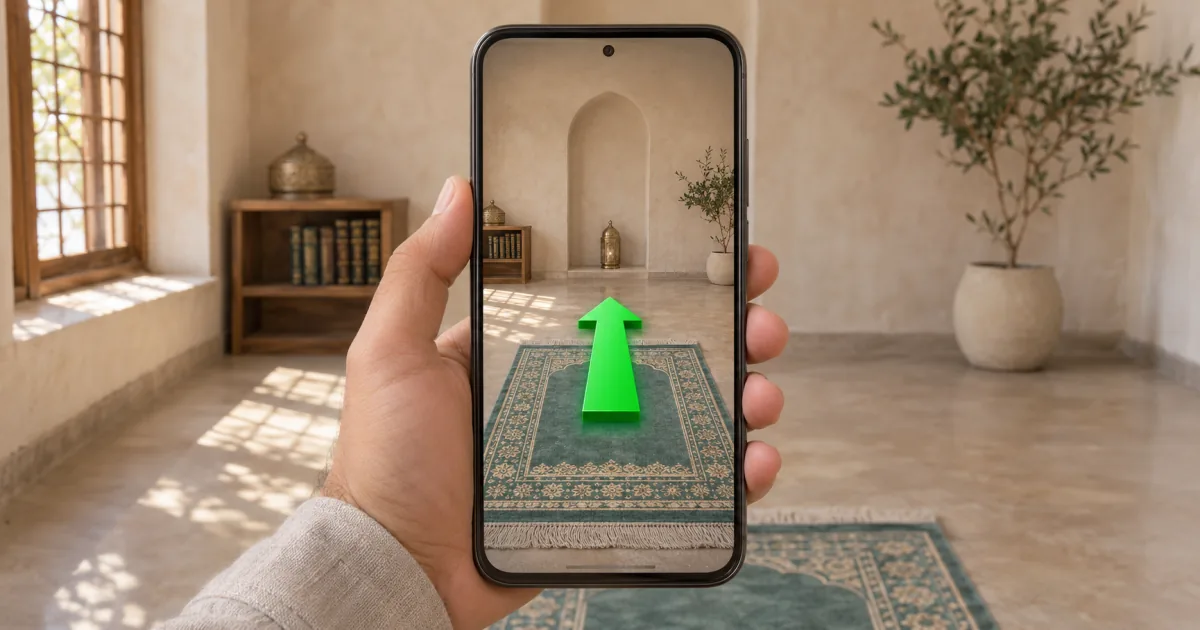
不慣れな部屋では、角度で示された方位角だけでは向きを決めきれません。立っている場所から目で確認できる方向も必要です。AR キブラファインダーは、スマートフォンの背面カメラで部屋を映し、キブラへ向かう矢印を重ねて表示します。矢印が緑になったら、正面に見える目印を選び、カメラを停止した後もその方向を保ちましょう。AR キブラファインダーを開く
カメラを起動して必要な情報へのアクセスを許可する
対応するスマートフォンやタブレットのブラウザーでツールを開き、カメラを起動をタップします。ブラウザーから求められたら、カメラ、位置情報、モーションまたは端末の向きへのアクセスを許可してください。背面カメラが周囲を映し、位置情報が現在地からの方位角を決め、モーション情報がスマートフォンの動きに合わせて矢印を動かします。
カメラは画面いっぱいに表示されます。利用可能な情報を待っている間も矢印は表示されますが、方向の一致を示さない中立色のままです。カメラ映像は端末内にとどまり、ツールが使うのは映像のみです。使い終わったらカメラを停止をタップしてください。パソコンでページを開いた場合は、アニメーションのデモを見てから、スマートフォンで実際のガイドを試せます。
矢印が緑になるまで従う
スマートフォンは、どのような傾きからでも使い始められます。矢印が示す方向へ動かしてください。端末の向きを変えたり、前後や左右に傾けたりすると、矢印の角度と奥行きが変わります。斜めを指す場合は、横に向きを変えるだけでなく、その斜めの動きにも従ってください。背面カメラがキブラの方向を向き、ツールの判定範囲に入ると、矢印が緑になり、画面にキブラの方向を向いていますと表示されます。
画面の2つの数値は、異なる角度を表します。キブラ方位角は、真北から時計回りに測ったカアバの方向です。回転角度は、カメラが向いている方向と、その方位角との差です。足の位置が変わらなくても、スマートフォンを傾けると変化することがあります。
矢印が安定したら、窓の角や壁の印など、カメラ映像の中央にある一点を見つけます。スマートフォンを置いたら、その点に向かって立ちましょう。
矢印が急に動く場合は目印と照合する
カメラ映像は部屋の様子を映します。矢印の方向を決めるのは、スマートフォンのセンサーと位置情報です。スマートフォンホルダーの磁石、近くの物に含まれる鋼材、未調整のコンパスによって、読み取り値がずれることがあります。干渉源から離れて、もう一度試してください。端末によっては磁北と真北の違いもガイドに影響するため、緑の合図はおおよその方向一致として扱いましょう。スマートフォンのコンパスの値がずれる理由
それでも矢印が安定しない場合は、地図を使い、ピンの近くの通りや建物の縁を目印にします。その目印を基準に、カメラ映像で示された方向と合っているか確認できます。
ブラウザーでARを起動できない場合は地図を使う
カメラが開かない場合は、このサイトへのカメラの使用許可を確認し、もう一度カメラを起動を試してください。カメラ映像が出ても矢印が中立色のままなら、ブラウザーが位置情報を共有し、モーション情報の利用を許可しているか確認します。映像は表示できても、方向案内に必要なコンパス情報を十分に提供できない端末もあります。
パソコンを使う場合や、これらのアクセス許可をオフにしておきたい場合は、キブラの方向地図を使いましょう。都市を検索するか、礼拝する場所にピンを置き、近くの目印とピンから伸びる線を比べます。カメラやモーションセンサーなしで、向くべき方向を確認できます。地図のピンからキブラを確認する