 QiblaFind
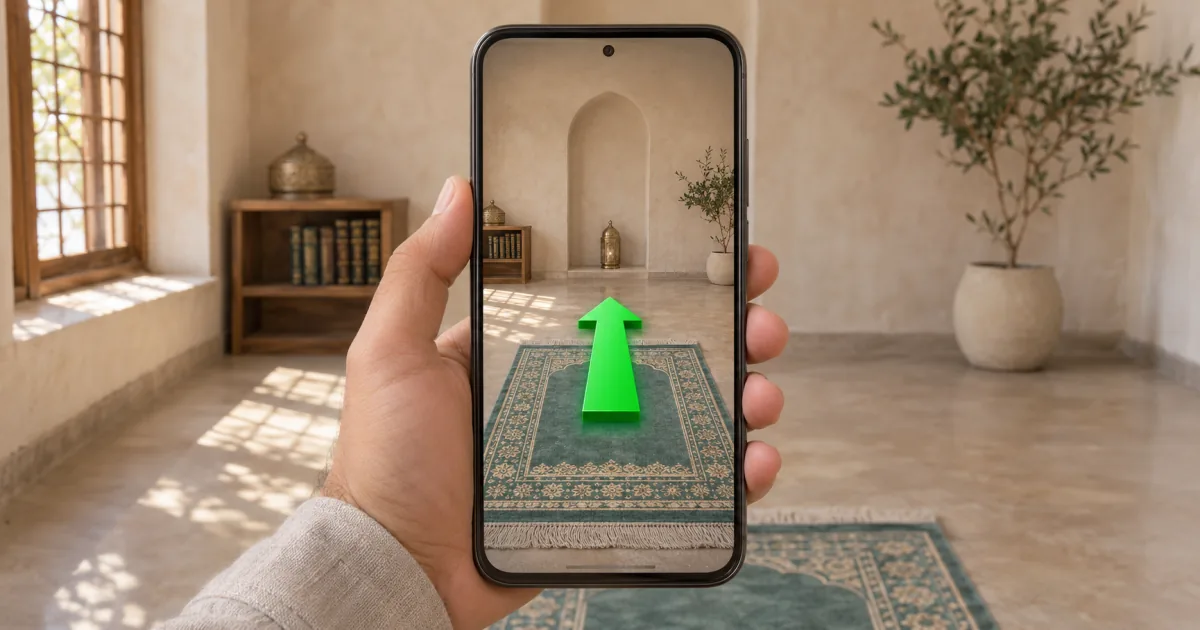
Em um cômodo desconhecido, o rumo em graus é apenas parte da resposta. Você ainda precisa de uma direção que consiga visualizar de onde está. Para encontrar a Qibla com a câmera, o Localizador de Qibla em realidade aumentada usa a câmera traseira do celular para mostrar o ambiente e sobrepõe uma seta que orienta você em direção à Qibla. Quando a seta ficar verde, escolha um ponto visível à frente para manter essa direção depois de desligar a câmera. Abrir o Localizador de Qibla em realidade aumentada
Ligue a câmera e permita as leituras
Abra a ferramenta no navegador de um celular ou tablet compatível e toque em Ligar câmera. Permita o acesso à câmera, à localização e ao movimento ou à orientação quando o navegador solicitar. A câmera traseira mostra os arredores, sua localização define o rumo a partir de onde você está, e as leituras de movimento permitem que a seta se mova conforme você gira o celular.
A câmera abre em uma visualização que preenche a tela. Enquanto a ferramenta aguarda leituras utilizáveis, a seta permanece visível em uma cor neutra. A imagem da câmera fica no aparelho, e a ferramenta usa apenas vídeo. Toque em Desligar câmera ao terminar. Se abrir a página no computador, você poderá assistir à demonstração animada antes de experimentar a orientação ao vivo no celular.
Siga a seta até ela ficar verde
Você pode começar com o celular em qualquer inclinação. Mova-o na direção indicada pela seta. Ela muda de ângulo e profundidade conforme você gira o celular, inclina-o ou o rotaciona sobre o próprio eixo. Se apontar na diagonal, acompanhe esse movimento além de girar. Quando a câmera traseira apontar na direção da Qibla dentro da faixa de alinhamento da ferramenta, a seta ficará verde e a tela mostrará Você está de frente para a Qibla.
Os dois números na tela descrevem ângulos diferentes. Direção da Qibla é o rumo em direção à Caaba, medido no sentido horário a partir do norte verdadeiro. Ângulo de giro indica quanto a direção para a qual a câmera aponta difere desse rumo. Esse ângulo pode mudar quando você inclina o celular, mesmo sem mover os pés.
Quando a seta se estabilizar, encontre um ponto no centro da imagem da câmera, como o canto de uma janela ou uma marca na parede. Volte-se para esse ponto ao guardar o celular.
Confira com uma referência se a seta oscilar
A imagem da câmera mostra o ambiente. A direção da seta vem dos sensores do celular e da sua localização. Um ímã no suporte do celular, aço em uma superfície próxima ou uma bússola descalibrada podem alterar a leitura. Afaste-se da interferência e tente novamente. A diferença entre o norte magnético e o norte verdadeiro também pode afetar a orientação em alguns celulares. Por isso, considere o sinal verde um alinhamento aproximado. Por que as leituras da bússola do celular podem variar
Se a seta continuar instável, use o mapa e identifique uma rua ou a lateral de um prédio perto do marcador. Confira se essa referência corresponde à direção que você viu na imagem da câmera.
Use o mapa se o navegador não conseguir iniciar a realidade aumentada
Se a câmera não abrir, confira a permissão de câmera do site e tente Ligar câmera novamente. Se a imagem aparecer, mas a seta continuar neutra, confira se o navegador compartilhou sua localização e permitiu as leituras de movimento. Alguns aparelhos conseguem mostrar o vídeo, mas fornecem dados insuficientes da bússola para orientar a direção.
No computador, ou sempre que preferir manter essas permissões desativadas, use o Mapa da direção da Qibla. Pesquise sua cidade ou coloque um marcador onde vai orar. Depois, siga a linha que sai desse marcador em relação a uma referência próxima. Assim, você obtém uma direção sem usar câmera ou sensor de movimento. Encontrar a Qibla a partir de um marcador no mapa