 QiblaFind
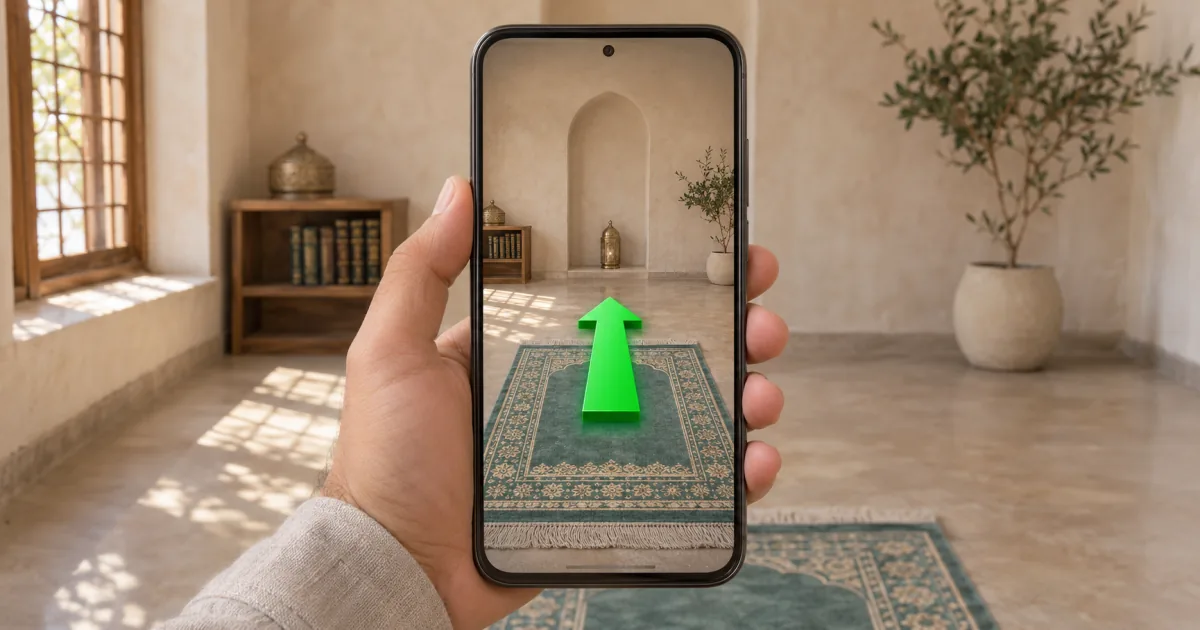
പരിചയമില്ലാത്ത മുറിയിലാണെങ്കിൽ ഡിഗ്രികളിലുള്ള ദിശാകോണം മാത്രം മതിയാകില്ല. നിൽക്കുന്നിടത്തുനിന്ന് കാണാനാകുന്ന ഒരു ദിശയും വേണം. AR ഖിബ്ല ഫൈൻഡർ ഫോണിന്റെ പിൻക്യാമറയിലൂടെ മുറിയുടെ കാഴ്ച കാണിച്ച് ഖിബ്ലയിലേക്ക് വഴികാട്ടുന്ന അമ്പടയാളം വരയ്ക്കുന്നു. അമ്പടയാളം പച്ചയാകുമ്പോൾ മുന്നിൽ കാണുന്ന ഒരു ബിന്ദു തിരഞ്ഞെടുക്കുക. ക്യാമറ നിർത്തിയശേഷവും ആ ദിശ നിലനിർത്താം. AR ഖിബ്ല ഫൈൻഡർ തുറക്കുക
ക്യാമറ തുടങ്ങി സെൻസർ വിവരങ്ങൾക്ക് അനുമതി നൽകുക
അനുയോജ്യമായ ഫോണിലോ ടാബ്ലെറ്റിലോ ബ്രൗസറിൽ ഉപകരണം തുറന്ന് ക്യാമറ തുടങ്ങുക തട്ടുക. ബ്രൗസർ ആവശ്യപ്പെടുമ്പോൾ ക്യാമറ, സ്ഥാനവിവരം, ചലനം അല്ലെങ്കിൽ ഉപകരണത്തിന്റെ ദിശാനില എന്നിവയ്ക്കുള്ള അനുമതി നൽകുക. പിൻക്യാമറ ചുറ്റുപാട് കാണിക്കുന്നു. സ്ഥാനവിവരം നിങ്ങൾ നിൽക്കുന്നിടത്തുനിന്നുള്ള ദിശാകോണം നിർണയിക്കുന്നു. ചലനവിവരങ്ങൾ ഫോൺ തിരിക്കുമ്പോൾ അമ്പടയാളം നീങ്ങാൻ സഹായിക്കുന്നു.
ക്യാമറ കാഴ്ച സ്ക്രീൻ മുഴുവൻ നിറയ്ക്കും. ഉപയോഗിക്കാവുന്ന വിവരങ്ങൾ ലഭിക്കാൻ കാത്തിരിക്കുമ്പോൾ അമ്പടയാളം നിഷ്പക്ഷ നിറത്തിൽ കാണും. ക്യാമറ ദൃശ്യങ്ങൾ നിങ്ങളുടെ ഉപകരണത്തിൽത്തന്നെ തുടരും. ഈ ഉപകരണം വീഡിയോ മാത്രമാണ് ഉപയോഗിക്കുന്നത്. കഴിഞ്ഞാൽ ക്യാമറ നിർത്തുക തട്ടുക. കമ്പ്യൂട്ടറിൽ പേജ് തുറന്നാൽ ഫോണിൽ തത്സമയ മാർഗനിർദേശം പരീക്ഷിക്കുന്നതിനുമുമ്പ് ആനിമേറ്റഡ് മാതൃക കാണാം.
അമ്പടയാളം പച്ചയാകുന്നതുവരെ പിന്തുടരുക
ഫോൺ ഏതു ചായ്വിൽ പിടിച്ചും തുടങ്ങാം. അമ്പടയാളം സൂചിപ്പിക്കുന്ന ദിശയിലേക്ക് അത് നീക്കുക. ഫോൺ തിരിക്കുമ്പോഴും ചായ്ക്കുമ്പോഴും സ്വന്തം അച്ചുതണ്ടിൽ കറക്കുമ്പോഴും അമ്പടയാളത്തിന്റെ കോണും ആഴവും മാറും. അത് ചരിഞ്ഞ ദിശയിൽ ചൂണ്ടുന്നെങ്കിൽ തിരിയുന്നതിനൊപ്പം ആ ചലനവും പിന്തുടരുക. ഉപകരണം അനുവദിക്കുന്ന ദിശാപൊരുത്ത പരിധിക്കുള്ളിൽ പിൻക്യാമറ ഖിബ്ല ദിശയിലേക്ക് ചൂണ്ടുമ്പോൾ അമ്പടയാളം പച്ചയാകും. സ്ക്രീനിൽ നിങ്ങൾ ഖിബ്ലക്ക് അഭിമുഖമായി നിൽക്കുന്നു എന്നു കാണിക്കും.
സ്ക്രീനിലെ രണ്ടു സംഖ്യകൾ വ്യത്യസ്ത കോണുകളെയാണ് വിവരിക്കുന്നത്. ഖിബ്ല ദിശാകോണം എന്നത് യഥാർഥ വടക്കിൽനിന്ന് ഘടികാരദിശയിൽ അളക്കുന്ന കഅ്ബയിലേക്കുള്ള ദിശയാണ്. തിരിയേണ്ട കോണം എന്നത് ക്യാമറ ചൂണ്ടുന്ന ദിശ ആ ദിശാകോണത്തിൽനിന്ന് എത്ര അകലെയാണെന്നതാണ്. കാലുകൾ ഒരേ സ്ഥാനത്ത് തുടർന്നാലും ഫോൺ ചായ്ക്കുമ്പോൾ ഇത് മാറാം.
അമ്പടയാളം സ്ഥിരമായാൽ ക്യാമറ കാഴ്ചയുടെ മധ്യത്തിൽ ജനലിന്റെ മൂലയോ ചുവരിലെ അടയാളമോ പോലുള്ള ഒരു ബിന്ദു കണ്ടെത്തുക. ഫോൺ താഴെവെക്കുമ്പോൾ ആ ബിന്ദുവിലേക്ക് അഭിമുഖമായി നിൽക്കുക.
അമ്പടയാളം പെട്ടെന്ന് മാറിയാൽ സമീപ അടയാളവുമായി ഒത്തുനോക്കുക
ക്യാമറ ചിത്രം മുറിയുടെ കാഴ്ചയാണ് നൽകുന്നത്. ഫോണിന്റെ സെൻസറുകളും നിങ്ങളുടെ സ്ഥാനവിവരവുമാണ് അമ്പടയാളത്തിന് ദിശ നൽകുന്നത്. ഫോൺ ഹോൾഡറിലെ കാന്തം, സമീപ പ്രതലത്തിലെ ഉരുക്ക്, കാലിബ്രേറ്റ് ചെയ്യാത്ത കോമ്പസ് എന്നിവ വായന മാറ്റാം. തടസ്സമുണ്ടാക്കുന്ന വസ്തുക്കളിൽനിന്ന് അകന്നുമാറി വീണ്ടും ശ്രമിക്കുക. കാന്തിക വടക്കും യഥാർഥ വടക്കും തമ്മിലുള്ള വ്യത്യാസവും ചില ഫോണുകളിലെ മാർഗനിർദേശത്തെ ബാധിക്കാം. അതിനാൽ പച്ചസൂചനയെ ഏകദേശ ദിശാപൊരുത്തമായി കാണുക. ഫോൺ കോമ്പസ് വായനകൾ മാറുന്നതെന്തുകൊണ്ട്
അമ്പടയാളം ഇപ്പോഴും സ്ഥിരതയില്ലാതെ തുടരുന്നെങ്കിൽ ഭൂപടം ഉപയോഗിച്ച് നിങ്ങളുടെ പിന്നിനടുത്തുള്ള റോഡോ കെട്ടിടത്തിന്റെ വശമോ കണ്ടെത്തുക. ക്യാമറ കാഴ്ചയിൽ കണ്ട ദിശയുമായി ആ അടയാളം പൊരുത്തപ്പെടുന്നുണ്ടോ എന്നു പരിശോധിക്കാം.
ബ്രൗസറിൽ AR തുടങ്ങാനാകുന്നില്ലെങ്കിൽ ഭൂപടം ഉപയോഗിക്കുക
ക്യാമറ തുറക്കുന്നില്ലെങ്കിൽ സൈറ്റിനുള്ള ക്യാമറ അനുമതി പരിശോധിച്ച് വീണ്ടും ക്യാമറ തുടങ്ങുക തട്ടുക. ക്യാമറ കാഴ്ച വന്നിട്ടും അമ്പടയാളം നിഷ്പക്ഷ നിറത്തിൽ തുടരുന്നെങ്കിൽ ബ്രൗസർ നിങ്ങളുടെ സ്ഥാനം പങ്കിട്ടോ, ചലനവിവരങ്ങൾക്ക് അനുമതി നൽകിയോ എന്നു പരിശോധിക്കുക. ചില ഉപകരണങ്ങളിൽ വീഡിയോ കാണിക്കാനാകുമെങ്കിലും ദിശാനിർദേശത്തിന് വേണ്ടത്ര കോമ്പസ് വിവരങ്ങൾ ലഭിക്കണമെന്നില്ല.
കമ്പ്യൂട്ടറിലാണെങ്കിലോ ഈ അനുമതികൾ നൽകാൻ താൽപര്യമില്ലെങ്കിലോ ഖിബ്ല ദിശാ ഭൂപടം ഉപയോഗിക്കുക. നഗരം തിരയുക, അല്ലെങ്കിൽ നമസ്കരിക്കേണ്ട സ്ഥലത്ത് പിൻ സ്ഥാപിക്കുക. തുടർന്ന് സമീപത്തെ ഒരു അടയാളവുമായി താരതമ്യം ചെയ്ത് പിന്നിൽനിന്നുള്ള രേഖ പിന്തുടരുക. ക്യാമറയോ ചലന സെൻസറോ ഇല്ലാതെ ഉപയോഗിക്കാവുന്ന ദിശ ഇതിലൂടെ ലഭിക്കും. ഭൂപടത്തിലെ പിൻ ഉപയോഗിച്ച് ഖിബ്ല കണ്ടെത്തുക